
システムポリシー:ログイン画面 - wkb286503
Article number: 286503To English version
目的または目標
ユーザーアカウントシステムポリシーおよびログイン画面ポリシーのレビュー
環境
- Empower
- 今週の Empower Tip #379
手順
ステップ 1
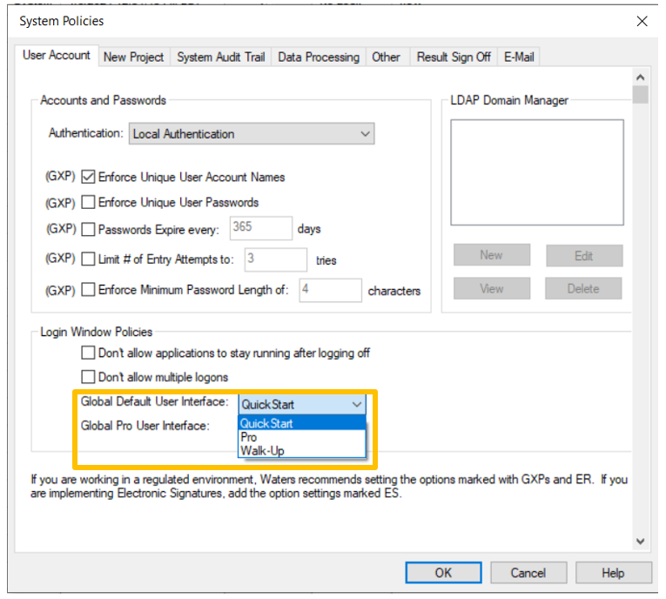
Login Window Policies(ログインウィンドウポリシー)を見てみましょう(図 1)。
- ログオフ後のアプリケーションの実行の禁止 - このポリシーが有効になっているとき、ユーザーがログアウトするとき、または[Empower ログイン]ダイアログボックスを閉じたときに、メソッド編集などの他のアプリケーションを開いた状態にしておくと、ユーザーは尋ねるメッセージを受信できません。Empower を実行したままにする必要がある場合に、他のアプリケーションが実行中の場合は、ロックされており、ユーザーはアクセスできません。
- 複数ログインの禁止 - このポリシーを有効にすると、1 台のコンピューターから 1 人のユーザーのみがプロフェッショナルまたはクイックスタートにログオンできます。[Login](ログイン)ボタンは、現在のユーザーがログアウトするまで、プロフェッショナルインターフェースで使用不可のままです。

ステップ 2:
グローバル既定ユーザーインターフェース - ユーザーが Empower にログオンすると、既定のユーザーインターフェースはプロフェッショナル、クイックスタート、またはウォークアップのいずれかになります(図 2)。
ステップ 3
ユーザーのアカウントの既定のインターフェースが、このポリシーを上書きします。例えば、グローバル既定値のユーザーインターフェースが[クイックスタート]に設定されているが、ユーザーのアカウントが[プロフェッショナル]に設定されている場合、ユーザーがログオンすると、Empower はプロフェッショナルインターフェースで開きます(図 3)。

ステップ 4
Global Pro User Interface(グローバルプロフェッショナルユーザーインターフェース) - 標準の 6 ボタンのプロフェッショナルインターフェース、または Empower 3、Feature Release 2 用に導入された新しいプロフェッショナルインターフェースを使用するかを指定します(図 4)。

ステップ 5
「New」インターフェースは左側に、「Classic」インターフェースは右側にあります(図 5)。

追加情報
N/A