
MassLynx で Spectrum(スペクトル)画面が開かない - WKB2054
Article number: 2054To English version
症状
- Chromatogram(クロマトグラム)画面をコンバインしようとすると、Spectrum(スペクトル)画面が結果を表示するために開かない
- プロジェクトを Default.pro に切り替え、例えば Pest03.raw データファイルのクロマトグラムをコンバインすると、Spectrum(スペクトル)画面が開く
- 問題の元のデータファイルに戻っても同じことができず、Pest03.raw を使用したその後の試行も失敗する
環境
- MassLynx 4.1 SCN 871
原因
MassLynx プログラムが破損している可能性があります
解決策
1) C:\ MassLynxでMassLynx .ini ファイルを開きます
2) [SpeDisplay](SpeDisplay)まで下にスクロールするか、検索します(このように表示されるはずです。[SHOWNORMAL]の 4 値は異なる場合があります)
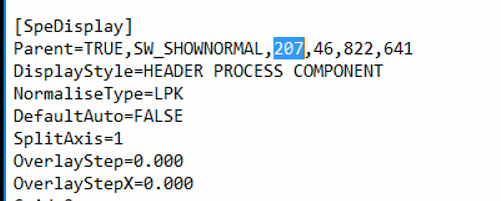
注:値ははるかに大きい場合があり、スペクトルウィンドウを画面外に配置します。
4) デスクトップ下部のシステムトレイでMassLynxアイコン上にマウスカーソルを合わせると、開いている画面にMassLynx関連のアイコンが表示されます。
5) [Spectrum](スペクトル)画面アイコンを右クリックし、ポップアップメニューから[Move](移動)を選択します。

6) キーボードの矢印キーを使用して、[Spectrum](スペクトル)画面を表示に移動します。左矢印から開始し、次に上矢印をクリックします。
7) スペクトルビューの一部が表示されたら、マウスカーソルを使用して、スペクトルビューを適切に中心合わせおよびサイズ変更します。
8) スペクトルビューとMassLynxを閉じて、位置設定をMassLynx.ini ファイルに保存します。
追加情報
注:
- これらのステップを使用してビューを再度中心に合わせることができない場合は、 MassLynx を再読み込みする必要がある場合があります。
- MassLynx ソフトウェアの再ロードは、ソフトウェアの問題に対処する際の最後の手段と見なされます。
- SCN 871 リリースノートには、「Modifying or repairing an installation is not supported」(インストールの変更または修復はサポートされていません)と記載されています。
id2054, MLYNX, MLYNXV41, SCN871, SUPMM