UNIFI 2.1.2 (API 2.0) 以降を搭載した waters_connect で MS Convert をセットアップする方法 - WKB237731
目的または目標
MS Convert を waters_connect API を介して waters_connect とインターフェースで連結して、MS Convert を使用してデータをエクスポートし、さまざまな形式に変換できるようにする。
環境
- waters_connect 4.0.0
- waters_connect 3.7.0
- waters_connect 3.6.0
- waters_connect 3.5.0
- waters_connect 3.3.0
- waters_connect 3.2.0
- waters_connect 3.1.0
- waters_connect(UNIFI 3.0.0 を搭載)
- UNIFI 2.1.2 リビジョン B および API 2.0 を搭載した waters_connect
手順
- UNIFI 2.1.2 を搭載した waters_connect を使用する場合で、API がまだインストールされていない場合は、リビジョン B インストールメディアから API 2.0 をインストールします。
- API をインストールするときは、お客様がインストールしたくない特定の理由がない限り、常に TLS を有効にします。
- 注:UNIFI 3.0.0 を搭載した waters_connect および waters_connect 3.1 では、API および API クライアント設定ツールは、プラットフォームサービスインストーラーによって自動的にインストールされます。別個の API インストールは必要ありません。
- Proteowizard MSConvert 3.0.22 以降をインストールします。
- インストーラーは、Sourceforge からダウンロードできます。
- Windows 10 の検索オプションで、「PC 情報」と入力し、「PC 情報」を開いて、PC 名をメモします。
- これはステップ 17 の MY_PC_NAME です。
- waters_connect PC で、C:\Program Files\Waters\waters_connect\ApplicationRegistrationTool に移動します。
- ApplicationRegistrationTool.App 実行可能ファイルを右クリックし、管理者として実行を選択します。
- 結果:コンソール画面が開きます。
- コンソール画面が開かない場合は、お客様が wkb202576 を参照して iRequest を送信する必要があります。Waters 社員は、この記事の「内部メモ」セクションにあるリンクを参照する必要があります。
- waters_connect ユーザー名を入力し、ENTER を押します。
- waters_connect パスワードを入力し、ENTER を押します
- 結果:サマリーページには、以前に登録したサードパーティ製アプリケーションが表示されます。
- 次に、次に何をするかを尋ねるメッセージが続きます。
- 「R」と入力してクライアントを登録し、Enter を押します。
- アプリケーションクライアントの名前を要求されたら、resourceownerclient と入力します。
- 次に、アプリケーションのフローを指定するように求められます。MS Convert は ResourceOwnerPassword フローを使用するため、「R」と入力し、return を押します。
- アクセストークンを提供するように求められます。レファレンストークンに「R」と入力し、return を押します。

- 次に、アプリケーションのシークレットを提供するように求められます。secret と入力し、return を押します。
- 次に、アプリケーションクライアントが登録されたことを通知するメッセージが表示されます。
- UNIFI ワークステーションで Windows の[スタート]メニューのアイコンをクリックして、MSConvert アプリケーションを起動します。
- [ネットワークリソースの参照]をクリックし、[UNIFI]を選択します。これにより、MS Convert UNIFI ブラウザーが開きます。
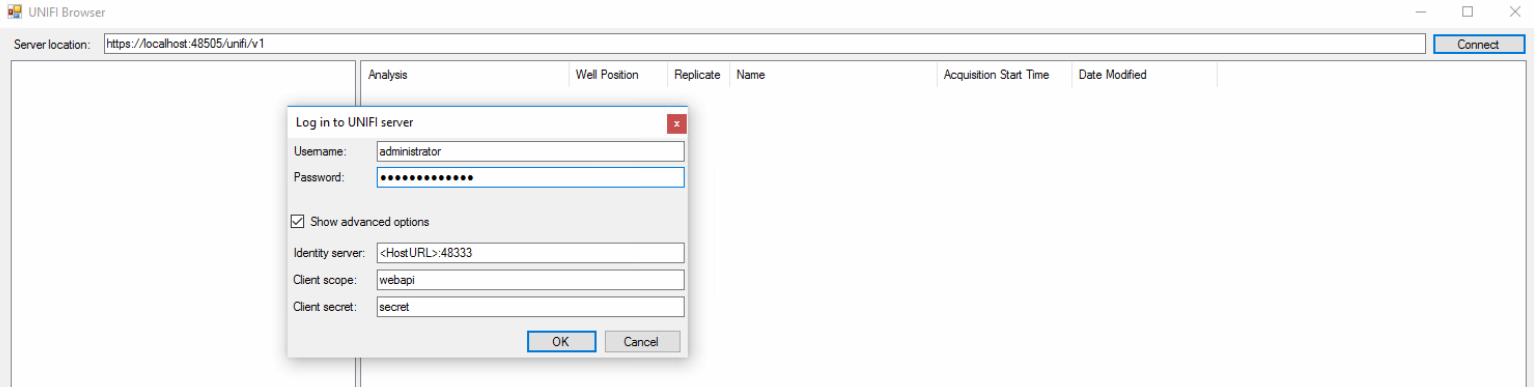
MS Convert UNIFI ブラウザーインターフェースの[Server location](サーバーの場所)フィールドに「https://localhost:48505/unifi/v1」と入力します。
注:MS Convert によりこのフィールドが自動入力されることがあります。その場合は、そのままにしておきます。
注:API のインストール中に TLS が有効になっていない場合は、場所フィールドに http を使用します(例:http://localhost:48505/unifi/v1)。
[Connect](接続)を押します。
表示される[Log in to UNIFI Server](UNIFI サーバーへのログイン)画面で、UNIFI 管理者アカウントのユーザー名とパスワードを指定します(デフォルトでは、両方とも「administrator」です)。
使用する MS Convert のバージョンに[詳細設定オプションの表示]チェックボックスがある場合は、これを選択します
Identity Server のフィールドに、<Host URL>:48333 と入力します。
注:MS Convert によりこのフィールドが自動入力されることがあります。その場合は、そのままにしておきます。
ヒント:これを https://localhost:48333 に変更する必要がある場合があります。
[Client Scope](クライアント範囲)フィールドに、webapi と入力します。
[クライアントのシークレット]フィールドに、secret と入力します(ステップ 11 を参照)。