
waters_connectにライブラリーを追加する方法 - WKB248993
Article number: 248993To English version
目的または目標
現在のwaters_connectインストール環境にライブラリーを追加します。
環境
- waters_connect 1.9.13
手順
- waters_connect Hubに移動し、Administrationを起動します。
- Administrationウィンドウで、ホームページメニューからAdministrationを選択します。
- Areas of Administrationでサイエンスライブラリーに移動し、Manage Librariesを選択します(下のスクリーンショットの赤い矢印を参照)。
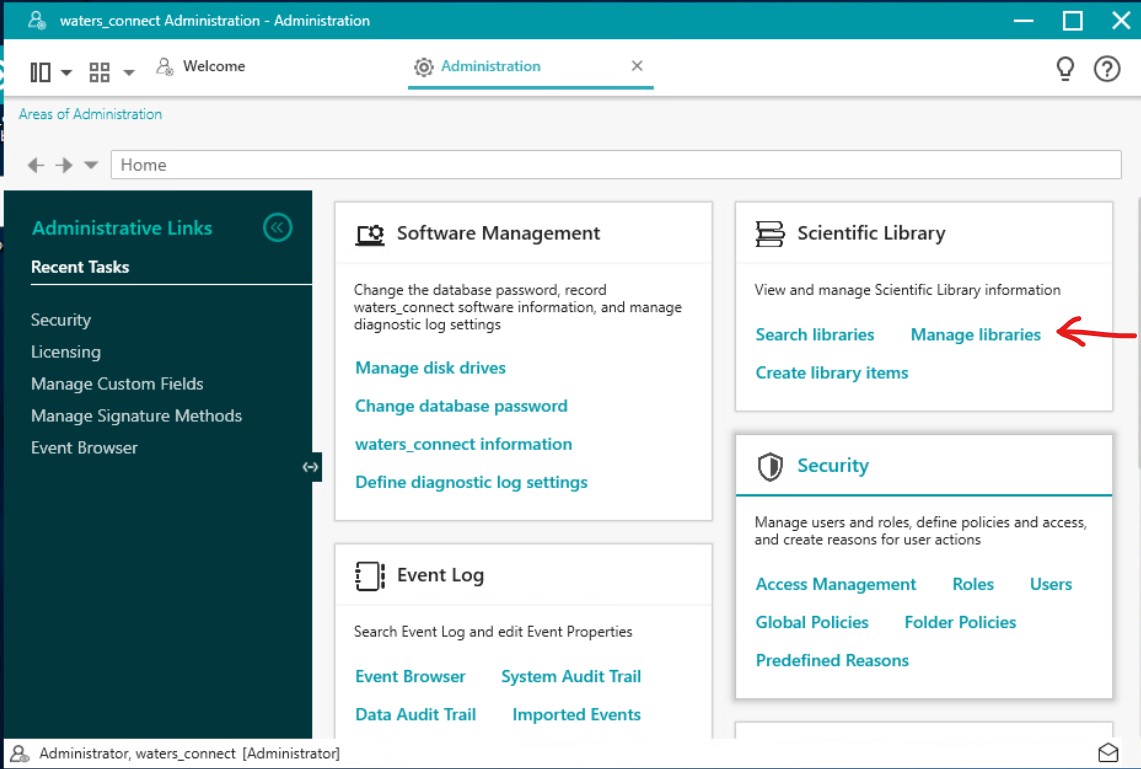
- Manage LibrariesペインでAdministrative Linksに移動し、Import library itemsを選択します(赤い矢印を参照)。

- インポートの種類としてwaters_connect library container fileを選択します。
- ライブラリーファイルまたは.ulcファイルの保存場所を参照します。
- Library to Createに、作成するライブラリーの名前を入力します。
- Library Descriptionにライブラリーの説明を入力します(以下の例を参照)。

- Importをクリックし、処理が正常に完了するまで待ちます。
追加情報
一部のライブラリーを使用するには、事前にライブラリーライセンスを登録する必要があります。
id248993, SUPWC